semoga bermanfaat


ShoutMix chat widget

This is default featured slide 1 title

Go to Blogger edit html and find these sentences.Now replace these sentences with your own descriptions.

This is default featured slide 2 title

Go to Blogger edit html and find these sentences.Now replace these sentences with your own descriptions.

This is default featured slide 3 title

Go to Blogger edit html and find these sentences.Now replace these sentences with your own descriptions.

This is default featured slide 4 title

Go to Blogger edit html and find these sentences.Now replace these sentences with your own descriptions.

This is default featured slide 5 title

Go to Blogger edit html and find these sentences.Now replace these sentences with your own descriptions.

Jumat, November 4

kelebihan Intel® Core™ 2 Duo Processor

Intel® Core™ 2 Duo Processor

Q: Apa sih yang membuat Intel® Core™ 2 Duo menjadi prosesor dual-core terbaik saat ini?
A: Karena prosesor ini memberikan kinerja yang tinggi dan memiliki efisiensi pemakaian daya yang belum dapat disaingi oleh kompetitor saat ini.

Q: Mengapa nama prosesor ini berubah dari Intel Pentium menjadi Intel Core?

A: Karena prosesor Intel® Core™ 2 Duo ini menggunakan teknologi arsitektur-mikro (micro-architecture) generasi terbaru yang berbeda dari prosesor generasi sebelumnya, maka Intel memberikan nama baru untuk produk ini.

Q: Apa sih arti angka 2 dan “Duo” pada nama produk ini?

A: Angka 2 menunjukkan generasi baru dari prosesor ini dan akan meningkat sesuai dengan generasi teknologi yang digunakan, sama seperti pada lini prosesor Intel Pentium, “Duo” menunjukkan jumlah inti prosesor atau chip pada produk ini.

Q: Apa perbedaan yang paling utama dari seri prosesor Intel Pentium dengan Intel Core 2 Duo?
A: Perbedaan utama dari keduanya adalah bahwa prosesor Intel Core 2 Duo menggunakan teknologi arsitektur-mikro (micro-architecture) yang baru serta secara keseluruhan memiliki kinerja yang meningkat dan efisiensi daya yang tinggi, jadi seperti membandingkan antara prosesor i486 dengan Pentium.

Q: Apa perbedaan dari prosesor Intel® Pentium® D dengan prosesor Intel® Core™ 2 Duo? Bukankah keduanya merupakan prosesor dengan dua-inti?
A: Ya, benar. Keduanya merupakan prosesor dengan dua inti (dual-core). Hanya itu persamaan dari kedua prosesor ini. Prosesor Intel® Core™ 2 Duo dibuat berdasarkan arsitektur-mikro yang sama sekali baru yang memberikan peningkatan dalam berbagai aspek termasuk kinerja, efisiensi pemakaian daya dan fitur-fitur lainnya. Sama seperti kita membandingkan generasi mobil yang lama dengan generasi mobil yang baru.

Q: Apa nama dari arsitektur-mikro yang digunakan oleh prosesor Intel Core 2 Duo?
A: Intel Core Micro-architecture

Q: Apa saja teknologi terbaru yang ada pada arsitektur mikro ini?
A: Intel® Wide Dynamic Execution, Intel® Advanced Smart Cache, Intel® Smart Memory Access, Intel® Advanced Digital Media Boost, Intel® Intelligent Power Capability serta teknologi Intel® 64 (64-bit)

Q: Apa keuntungan dari teknologi Intel® Wide Dynamic Execution?
A: Membuat prosesor Intel® Core™ 2 Duo dapat memproses hingga 4 instruksi secara bersamaan, sehingga memberikan kinerja yang lebih cepat secara keseluruhan.

Q: Apa keuntungan dari teknologi Intel® Advanced Smart Cache?
A: Intel® Advanced Smart Cache? Adalah teknologi cache memory yang sangat efisien yang dapat digunakan bersama-sama (shared) oleh kedua inti prosesor sehingga dapat memberikan kinerja yang meningkat.

Q: Apa keuntungan dari teknologi Intel® Smart Memory Access?

A: Teknologi ini mengoptimalkan transfer data pada pengatur memory (memory controller) sehingga dapat meningkatkan kinerja pada waktu membaca data di memory.

Q: Apa keuntungan dari Intel® Advanced Digital Media Boost?

A: Memberikan kemampuan dua kali lipat dalam memproses perhitungan data yang kompleks seperti pada aplikasi media digital, finansial, atau aplikasi sains dan engineering atau bahkan pada aplikasi game!

Q: Apa keuntungan dari Intel® Intelligent Power Capability?
A: Dengan teknologi ini, yang hanya ada di prosesor Intel® Core™ 2 Duo, memungkinkan salah satu inti prosesor atau cache memory untuk di non aktifkan apabila tidak digunakan sehingga konsumsi daya dapat ditekan hingga 40% lebih rendah.

Q: Apakah prosesor ini mendukung teknologi 64-bit?
A: Ya tentu saja.

Q: Apa saja varian dari keluarga prosesor Intel® Core™ 2 Duo yang sudah tersedia saat ini?
Intel® Core™ 2 Extreme X6800 2.93 GHz, 4MB L2 Cache
Intel® Core™ 2 Duo E6700 2.66 GHz, 4MB L2 Cache
Intel® Core™ 2 Duo E6600 2.40 GHz, 4MB L2 Cache
Intel® Core™ 2 Duo E6400 2.13 GHz, 4MB L2 Cache
Intel® Core™ 2 Duo E6300 1.86 GHz, 2MB L2 Cache

Q: Mengapa clock-speed dari prosesor Intel® Core™ 2 Duo lebih rendah dari prosesor Intel® Pentium®?
A: Prosesor Intel® Core™ 2 Duo ini berbasis Intel Core Micro-architecture yang dirancang untuk bekerja lebih efisien dari arsitektur-mikro generasi sebelumnya sehingga dapat memberikan kinerja yang tinggi dengan clock-speed yang lebih rendah.

Info lebih lengkap ada di website Intel

Selasa, Oktober 25

3 Cara untuk memastikan apakah antivirus asli atau gadungan


Antivirus Produk-produk anti-malware (antivirus) palsu/gadungan adalah jenis malware yang perkembangannya sangat cepat. Website Sunbelt Software mencatat lebih dari 760 anti-malware telah ditemukan selama empat tahun terakhir ini.
Kita tidak akan kesulitan mengenali produk-produk antivirus/antispyware gadungan ini, karena umumnya mereka memiliki nama-nama yang terkesan 'wah', seperti: “CoreGuard Antivirus 2009,” “Malware Catcher 2009,” dan “Fast Antivirus 2009.”
Biasanya antivirus gadungan ini kita dapatkan melalui download langsung atau 'numpang' dalam program lain dan setelah berada di komputer kita maka tugasnya sekarang adalah memberitahukan kepada korban bahwa komputernya sudah terinfeksi oleh virus. Korban akan mendapatkan sebuah jendela pop up muncul di layar komputernya dengan pesan seperti: “YOUR COMPUTER IS INFECTED!”. Jendela pop up ini pun menuntun korban agar men-scan komputernya untuk memastikan tidak ada malware/virus yang menginfeksi, selain itu juga nanti akan dituntun untuk membeli produk antivirus mereka dengan mengarahkan kepada satu link website.
Jangan khawatir karena si pembuat produk antivirus gadungan ini hanya menakuti saja. Jika si korban memenuhi keinginan si pembuat antivirus gadungan maka sesungguhnya yang dia beli hanyalah produk sampah -- bukan antivirus sungguhan. Dan yang lebih parah adalah ketika si korban putuskan untuk membeli antivirus gadungan tersebut dengan menggunakan kartu kredit maka informasi kartu kreditnya bisa ia jual di pasar gelap internet.
Buat pengguna komputer rumahan mungkin agak kesulitan untuk membedakan mana antivirus asli dan mana antivirus gadungan.
Sebenarnya kita tidak mengalami kesulitan untuk membedakan mana antivirus asli dan mana antivirus palsu, 3 langkah di bawah ini dapat memberikan kita pengetahuan untuk membedakannya.

1. Mengetahui daftar antivirus gadungan
Salah satu website yang dapat kita jadikan untuk mencari informasi tentang suatu antivirus gadungan adalah http://rogueantispyware.blogspot.com/. Di blog ini dijelaskan dengan rinci daftar-daftar antivirus gadungan beserta penjelasannya.

2. Mencarinya lewat website yang memberikan informasi tentang produk antivirus resmi
Untuk memastikan apakah sebuah antivirus benar-benar resmi atau tidak maka kita dapat mencari perusahaan pembuatnya. Berikut ini daftar produk antivirus resmi beserta nama perusahaannya yang diambil dari website virustotal.

7 Aplikasi gratis untuk mempercantik tampilan desktop


Software Apakah anda bosan dengan tampilan desktop yang sama setiap harinya? Banyak orang yang juga merasakan hal serupa, jadi tidak perlu khawatir. Sama halnya ketika seseorang perlu untuk 'mempercantik' rumah mereka, maka mempercantik tampilan desktop pun mesti rutin dilakukan agar tidak muncul rasa bosan dan jenuh.
Tentu saja, mempercantik rumah anda akan menghabiskan uang yang tidak sedikit--namun mempercantik tampilan desktop tidak akan menghabiskan uang banyak, bahkan tanpa uang sepeser pun.
Di bawah ini ada tujuh aplikasi yang bisa anda download agar tampilan komputer anda terlihat beda dan baru:
1. BumpTop
Terdapat dua versi BumpTop yaitu versi Gratis dan versi Pro-nya ($29). BumpTop akan merubah tampilan desktop anda menjadi ruang virtual 3D, dimana anda dapat menempatkan ikon, shortcut dan file tidak hanya di lantai tapi juga di dinding. Meskipun program ini nantinya akan lebih memperlambat komputer anda tapi agar tampilan desktop tidak menjenuhkan maka anda perlu untuk mencoba program ini.

2. Fences
Program ini akan 'memagari' desktop anda dengan mengelompokkannya dalam bagian-bagian tertentu. Fences sangat berguna manakala kita termasuk kategori seseorang yang suka menumpukkan file dan folder di desktop karena dapat membantu mempermudah anda ketika anda mencarinya. Selain gratis, program ini juga tidak akan memberatkan komputer anda.

3. Real Desktop Light
Seperti arti dari nama softwarenya, maka dengan program ini tampilan desktop anda akan terlihat 'real/nyata'. Obyek yang ada di desktop akan menjadi obyek virtual yang dapat dirotasi, digerakkan dan bahkan saling dilempar satu dengan yang lainnya. Obyek-obyek tersebut berprilaku seperti halnya obyek di dunia nyata; obyek itu memiliki berat dan dimensi fisik.

4. RocketDock
Ingin memiliki tampilan 'dock' seperti layaknya desktop di Mac OS X? Instal program ini, karena dengan segala macam fitur yang ada, program ini dapat memenuhi keinginan anda untuk memiliki program dock gratis yang keren di desktop komputer berbasis Windows. Selain bisa berfungsi sebagai 'launcher' suatu program, RocketDock juga dapat memindahkan suatu aplikasi yang ada di desktop misal Trash bin masuk ke dalam dock.

5. Tidy Start Menu
Anda memiliki banyak sekali program di Start menu Windows XP dan suatu kali bingung karena tidak bisa menemukan program yang anda cari di Start menu. Tidy Start Menu akan menjawab persoalan tersebut dengan cara 'merampingkan' Start menu sehingga dapat mempermudah pengguna ketika harus mencari program yang akan mereka jalankan lewat Start menu.

6. Vista4Experts
Vista4Experts adalah progam yang dapat mengontrol dan mengkonfigurasi sistem Windows Vista termasuk juga yang berhubungan dengan aspek tampilan. Anda dapat menyalakan atau mematikan Aero atau Windows Sidebar, ganti tampilan Control Panel ke tampilan klasik dan masih banyak lagi.

7. Yahoo Widget Engine
Jika anda penggemar widget, maka anda akan menyukai widget buatan Yahoo ini. Dengan program Yahoo Widget Engine akan memungkinkan penggunanya memilih ratusan aplikasi kecil yang hebat yang akan dapat melakukan apa saja yang sebelumnya tidak pernah bisa kita bayangkan. Begitu anda mendownloadnya maka anda akan mendapatkan engine itu sendiri yang dilengkapi dengan sebuah jam, monitor baterai, pelacak saham, pengecek e-mail, widget cuaca dan lain-lainnya.


Keterangan:
Program-program di atas berjalan untuk Windows XP dan Windows Vista

EASEUS Partition Manager, Alternatif Software Partisi Gratis untuk Windows


EASEUS Partition Manager, Alternatif Software Partisi Gratis untuk Windows ImageSebelumnya, kami pernah membahas bagaimana membuat partisi yang aman dengan menggunakan Partition Wizard Home Edition. Kali ini, yang tidak begitu berbeda dengan pembahasan tersebut, team FastNCheap mencoba memberikan alternatif software lain yang bisa digunakan untuk membuat partisi di Windows.
Software ini bernama EASEUS Partition Manager Home Edition, yang bisa di-download dengan gratis di official websitenya (Link download ada dibagian akhir artikel). Jika ingin memiliki fitur yang lebih maksimal, anda bisa mengupgrade software tersebut dengan konsekuensi harus membayar “fee” kepada pihak developer dari Easeus Partition Manager. Tetapi untuk penggunaan personal, free edition sudah lebih dari cukup untuk mengatasi problem dan membantu pekerjaan anda saat me-manage partisi hardisk.
Jika dilihat dari segi pengguanaan software, tool partisi ini tidak jauh berbeda dengan yang lain. Anda bisa membuat, merubah kapasitas partisi, merger partisi dan melakukan hal lain dengan partisi hardisk drive.
Beberapa fitur menarik yang bisa anda dapatkan dari EASEUS Partition Manager ini adalah :
  • Membuat dan menambah partisi NTFS pada sebuah hard disk drive tanpa harus melakukan restart komputer. Hal ini akan mempercepat proses kerja dari komputer itu sendiri.
  • Merubah kapasitas partisi hardisk tanpa harus takut kehilangan data karena tool ini sudah memiliki fitur menejemen data yang lebih baik.
  • Mampu membagi satu partisi menjadi beberapa partisi yang berbeda jika diperlukan.
  • Menggabungkan beberapa partisi sekaligus untuk membuat satu buah partisi dengan kapasitas yang lebih besar.
  • Meng-convert dari partisi FAT ke bentuk NTFS tanpa harus takut kehilangan data.
  • Dapat digunakan untuk menghapus semua data pada sebuah partisi (Format Partition Disk).
  • Bisa digunakan untuk meng-copy data dari datu partisi ke partisi lain sekaligus.
  • Mendistribusikan file pada partisi yang penuh ke partisi lain yang isinya lebih sedikit.
  • Bisa digunakan untuk memperbaiki Master Boot Record (MBR) yang rusak pada sebuah hard disk drive.
  • Memiliki fitur defragment hard disk yang lebih cepat jika dibandingkan saat anda mengunakan disk defragment tool yang tersedia di Windows.
  • Mendukung hampir semua sistem operasi windows, mulai dari XP/2000/Vista maupun Windows 7. Sayangnya, aplikasi ini masih belum tersedia untuk Windows ber-basic 64 bit.
Berikut beberapa screen shoot penggunaan EASEUS Partition Manager Home Edition yangdi-install pada Windows XP.
EASEUS Partition Manager, Alternatif Software Partisi Gratis untuk Windows Image
Fitur Defragment Hardisk Drive yang lebih cepat jika dibandingkan menggunakan disk defragment default dari Windows.
EASEUS Partition Manager, Alternatif Software Partisi Gratis untuk Windows ImageRe-size partisi menggunakan EASEUS Partition Manager Home edition.
EASEUS Partition Manager, Alternatif Software Partisi Gratis untuk Windows Image
Selain sebagai tool untuk membuat partisi, tool ini juga bisa digunakan untuk melihat semua data pada hardisk layaknya Windows Explorer. Klik kanan pada partisi hardisk dan pilih Explore untuk mencoba menggunakan fitur ini.
EASEUS Partition Manager, Alternatif Software Partisi Gratis untuk Windows Image
Meskipun software ini sudah memiliki fitur keamanan tanpa harus kehilangan data saat melakukan partisi, ada baiknya anda tetap melakukan backup data-data penting anda ke media lain guna meminimalisir resiko yang akan anda hadapi saat melakukan partisi hardisk. Ada kalanya anda juga harus berkonsultasi terlebih dahulu dengan orang yang lebih mengerti dengan system windows sebelum melakukan partisi hardisk.
Referensi :

Sabtu, September 10

Kesalahan-kesalahan dalam merakit PC (oleh pemula)


Merakit PC merupakan sesuatu yang bukan hal sulit lagi, karena selain akses informasi yang  mudah, komponen standar PC sekarang cenderung mudah untuk dipahami dan sangat intuitif, begitu pula dengan petunjuk-petunjuk yang sangat lengkap. namun hal tersebut tidak menjamin proses perakitan tidak luput dari kesalahan, baik yang sengaja diabaikan  maupun yang tidak disengaja.
Sudah hampir satu tahun saya merakit PC, dan sering sekali menemui beberapa kesalahan yang dilakukan oleh rekan-rekan saya sesama teknisi, dan juga beberapa kesalahan perakitan yang saya temui pada pc rakitan yang saya perbaiki. beberapa diantaranya dapat bekaribat fatal dan berpotensi mengakibatkan kerusakan permanen.
berikut beberapa kesalahan yang sering saya temui berdasarkan pengalaman :
1. Cable management : Cable management atau dalam istilah “santai”-nya kerapihan kabel masih terkadang luput dari perhatian, sudah sering kali saya menemui kasus dimana kabel power CPU / CPU fan menjutai bebas di atas fan Processor, hal ini dapat menyebabkan kabel power tersangkut pada fan apabila keduanya bersentuhan, dan apabila fan tidak berjalan, cukup 30 menit, sistem akan berhenti karena prosesor berhenti bekerja akibat overheat. cable management selain memiliki fungsi estetika (kerapihan interior PC) juga  membantu melancarkan aliran udara. lalu, bagaimana  menata kabel yang baik?, satukan kabel antara satu dengan yang lain, bisa dengan kawat , cable ties, atau dengan selotip, tidak perlu harus sembunyi dibelakang mainboard, asal juntaian kabel jauh dari parts yang bergerak dan tidak  bersliweran. selain itu, apabila beberapa kabel terangkai secara bersamaan namun terpisah (kabel power fan processor) , agar terlihat rapi, dapat diakali dengan memutar (plintir) kabel tersebut agar terikat satu sama lain.
2. Thermal Paste : thermal paste/ thermal compound menurut aturan hanya dapat digunakan sekali, dan apabila terlanjur membongkar, maka sisa thermal paste yang menempel harus dibersihkan dan diganti dengan yang baru, saya pernah menemukan PC yang mengalami masalah overheat, awalnya sang empunya mengeluh tentang komputernya yang begitu lambat, setelah di chek, pada bios, suhu processor menunjukkan angka 80 derajat celcius (cukup untuk menggoreng telur) , padahal fan processor masih bekerja, setelah di chek, bagian bawah heatsink sudah kering dan berongga, sang pemilik mengaku pernah membongkar untuk membersihkan debu pada heatsink, namun sayangnya tidak dibersihkan dan diberi thermal paste baru. panas yang berlebih dalam waktu lama merupakan penyebab utama kerusakan permanen pada processor.

Sisa thermal paste, harus segera diganti
3. Processor fan mounting: isu renggangnya kipas peranah saya temukan pada board berbasis LGA 775, bagi yang kurang memahami cara pemasangannya, memang agak sedikit ribet dibandingkan socket am2/am2+/am3, menurut buku petunjuk cara yang benar yaitu dengan menekan kedua pin yang saling berhadapan (diagonal) secara bersamaan dan kedua pin lainnya sesudahnya juga secara bersamaan. namun kadang si pemasang lupa memperhatikan arah panah pada pin sebelum menancapkan, akibatnya pin tersebut terlepas secara tidak sengaja ketika komputer telah selesai dirakit.
posisi pin/kaki fan yang benar sebelum di kencangkan.
4. Static electricity (listrik statis) : listrik statis merupakan listrik yang tidak bergerak (ya iyalah), listrik statis dapat termuat didalam tubuh, listrik statis bila terkonduksi ke perangkat PC yang sensitif terhadap ektrostatis, kemungkinan dapat menyebabkan kerusakan permanen . Hal ini sudah merupakan pengetahuan umum, namun kadang ada saja yang menyepelekan. bila tidak beresiko, untuk apa para pembuat perangkat komputer membungkus produknya dengan antistatic bag??
anti-static bag
agar tubuh terbebas dari listrik statis, sebelum merakit kita dapat menggunakan anti static wrist (gelang anti listrik statis) namun barang ini merupakan salah satu barang wajib yang sepertinya sulit ditemukan, namun listrik statis tetap bisa dihilangkan dari tubuh dengan metode sederhana, yakni dengan menyentuh segala sesuatu yang terbuat dari logam  (Misalnya case PC) dan beberapa cara lain yang bisa kita simak disini (klik)
antistatic wrist
selain tubuh, barang-barang disekitar kita juga dapat termuat listrik statis, oleh karena itu, ada baiknya pada saat meletakkan komponen PC (misal VGA/memory/mainboard), letakkanlah pada benda-benda yang sekiranya aman (meja kayu, kardus mainboard) dan hindari meletakkan diatas barang2 yang dapat memuat listrik statis (karpet bulu/wol/plastik). kasus kerusakan akibat listrik statis sifatnya probabilitas dan kemungkinan terjadinya sangat kecil, namun akan mengakibatkan kerusakan yg fatal apabila terjadi, oleh sebab itu, tindakan yang tepat adalah dengan menghindarinya.
5. HDD mounting (dudukan hardisk) : Isu ini mungkin tidak lagi terdengar, namun pada jaman kabel IDE masih populer, seringkali saya menemukan hdd yang dipaksakan tergantung pada 51/4 inch bay (tempat untuk DVD/CD-rom) karena alasan agar rapat dengan CD rom, sehingga bisa hanya menggunakan 1 kabel IDE, hal ini merupakan salah besar, karena pada dasarnya, mounting/ pemasangan dudukan setiap periferal harus rapat dalam case demi menghindari goyangan/getaran yang dapat mengganggu, terutama pada HDD.
6. Front panel connector : Beberapa orang terkadang lupa memperhatikan susunan pada front panel connector karena terburu-buru dalam merakit, akibatnya, beberapa indikator kadang tidak berfungsi, seperti led HDD activity/ power (on) led. meskipun simple dan sangat mudah di hafal, kenyataannya beberapa penguna mengalami kebingungan ketika hendak memasangnya kembali setelah membongkar motherboard mereka. berikut skema dasar. (updated): beberapa motherboard tertentu menggunakan susunan berbeda dari standar yang biasa digunakan(seperti pada gambar dibawah) ,dan harus membaca buku manual yang disertakan oleh motherboard.
skema dasar pada Front panel connector
7. System/bios speaker :lupa dalam memasang system speaker memang tidak terlalu berdampak besar, namun pada dasarnya system speaker merupakan petunjuk awal manakala komputer mengalami trouble. bagi mereka yang mengerti, system speaker ini membantu dalam proses debugging, agar dapat segera mengetahui sumber kerusakan/error dan segera menanggulanginya. pada motherboard baru, terutama kelas high end, keberadaan system speaker mulai tergeser dengan pengaplikasian 7 phase/debug led display yang lebih mudah dimengerti/diartikan.
System speaker & debug led
8. Finishing : dalam merakit PC ada kalanya terjadi kesalahan, oleh sebab itu ada baiknya tidak langsung menutup rapat case sebelum yakin sistem berjalan dengan benar (menyala) agartidak bekerja dua kali (bongkar pasang), dan apabila ada yang salah bisa langsung diperbaiki (misalnya ada kabel yang lupa tepasang), hal ini semata demi efisiensi waktu dan tenaga.
Masih terdapat beberapa kesalahan-kesalahan lainnya, namun hal-hal tersebut diatas merupakan isu2 yang sering saya temukan dan yang paling sering terjadi diantara kesalahan-kesalahan lain yang terjadi dalam proses merakit PC.
Bila anda lebih tahu dan ingin menambahkan, silahkan masukkan di comment section dibawah, demi pengetahuan kita bersama (saaadaaaap) :D
Advertisement

penyebab komputer hang dan cara mengatasi nya

Jakarta (GP Ansor Online): Penyebab Komputer Hang. Saat sedang melakukan aktivitas di depan komputer, entah itu sedang mengetik ataupun bermain game, tiba-tiba komputer hang atau macet. Mouse digerakkan … kursor tidak mau bergerak bahkan PC tidak mau membuka ataupun menutup aplikasi. Cara mengatasi komputer hang saya sisipkan di dalamnya juga. Hal penyebab komputer hang atau macet bisa diakibatkan beberapa alasan seperti berikut :
* SOFTWARE
Penyebab komputer sering hang adalah software yang kita install tidak support system operasi. Untuk itu periksa terlebih dahul apakah OS PC (Mac, Windows 98 dsb) dan cek system requirement untuk hardwarenya.
* VIRUS
Selain software, virus juga berperan membuat komputer berperilaku aneh. Untuk itu lengkapi komputer dengan anti virus yang selalu terupdate.
* RAM
Kondisi lembab dan kotor dapat menyebabkan memori komputer atau RAM sering menyebabkan “blue screen” bahkan monitor tidak menampilkan gambar apapun. Cabut dan bersihkan memori dengan hati-hati lalu tancapkan kembali. Cek dan ganti RAM dengan spesifikasi yang sama jika kita memasang 2 keping RAM yang berbeda.
* Hardware Konflik
Hardware yang tidak terinstall dengan baik, motherboard yang tidak support dengan VGA Card dapat pula menjadi penyebab komputer hang dan macet. Cek dengan cara :
1. Klik “Start”
2. Setting
3. Control Panel
4. System
5. Device Manager
Kemudian perhatikan apakah ada tanda “!” berwarna kuning dalam segitiga. Jika ada, install ulang driver harware tersebut dan pastikan driver terinstall dengan benar.
* BIOS
BIOS Motherboardpun bisa kadaluarsa terhadap hardware terbaru sehingga tidak bisa support. Kunjungi website pembuat BIOS motherboard dan dapatkan updatenya.
* Power Supply
Daya listrik yang kurang memadai dapat mengakibatkan idak berfungsinya koputer secara maksimal. Cek daya listrik, gunakan penstabil daya seperti UPS.
* HARD DISK
File-file yang tidak beraturan di dalam hardisk susunannya dapat mengakibatkan loading berat. Lakukan defrag dan disk clean up terhadap hardisk secara berkala, misal sebulan sekali.
* PRINTER
Saat printer menerima perintah untuk melakukan print sebuah dokumen, maka printer akan menyimpannya ke dalam memorinya. Jika dokumen terlalu besaar, memori printer terlalu kecil, hal ini juga dapat menyebabkan hang komputer. Cabut kabel data printer dan matikan printer, kemudian lakukan reset pada tombol printer.
* OE Exception
Hal ini disebabkan VGA Card yang tidak support. Ubah setting Appearence, jika tetap kita harus mengganti VGA cardnya.
* Panas
Kondisi komputer yang panas menyebabkan beberapa harware tidak dapat berfungsi dengan baik. Matikan komputer atau tambahkan kipas tambahan untuk mengurangi panas PC.
Semoga bermanfaat … !! Jika tetap hang … install ulang keseluruhan …
Sumber: benehal.com

Selasa, September 6

PERMASALAHAN YANG SERING TERJADI PADA BIOS


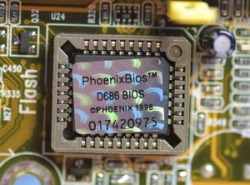
PictureGejala : Hati-hati dalam Update Bios, ketika meng-Update anda keliru memilih versi Bios, PC jadi tidak jalan bahkan anda tidak dapat masuk ke BIOS.

Solusi : Biasanya Update tidak dapat dibatalkan, hanya jenis Motherboard tertentu yang memiliki backup BIOS pada Chip-nya, Disitu tersimpan jenis asli BIOS yang tidak dapat dihapus, untuk dapat merestore-nya anda tinggal memindahkan Posisi Jumper khusus yang biasanya sudah ada petunjuk di buku manualnya. Kemudian hidupka PC dan tunggu 10 detik, BIOS yang asli telah di Restore, kembalikan Posisi Jumper pada posisi semula, dan PC siap dijalankan kembali. Jika Motherboard tidak memiliki pasilitas tersebut, Chip BIOS harus dikirim ke Produsen, Jenis BIOS dapat anda lihat di buku manualnya. Berhati-hati dalam pemasangannya jangan sampai kaki IC BIOS patah atau terbalik Posisinya.

Gejala : CPU mengeluarkan suara Beep beberapa kali di speakernya dan tidak ada tampilan ke layar monitor, padahal monitor tidak bermasalah.

Solusi : Bunyi Beep menandakan adanya pesan kesalahan tertentu dari BIOS, Bunyi tersebut menunjukan jenis kesalahan apa yang terjadi pada PC, Biasanya kesalahan pada Memory yang tidak terdeteksi, VGA Card, yang tidak terpasang dengan baik, Processor bahkan kabel data Monitor pun bisa jadi penyebabnya. Silahkan anda periksa masalah tersebut.

Berikut Pesan kesalahan BIOS

Bunyi kesalahan BIOS biasanya tidak semua Motherboard menandakan kesalahan yang sama tergantung dari jenis BIOS nya.

[AMI BIOS]

Beep 1x : RAM/Memory tidak terpasang dengan Baik atau Rusak, Beep 6x : Kesalahan Gate A20 – Menunjukan Keyboard yang rusak atau IC Gate A20-nya sendiri, Beep 8x : Grapihic Card / VGA Card tidak terpasang dengan baik atau Rusak, Beep 11x : Checksum Error, periksa Batre Bios, dan ganti dengan yang baru.

[AWARD BIOS]
Beep 1x Panjang : RAM/Memory tidak terpasang dengan Baik atau Rusak, Beep 1x Panjang 2x Pendek : Kerusakan Pada Graphic Card (VGA), Periksa bisa juga Pemasangan pada slotnya tidak pas (kurang masuk), Beep 1x Panjang 3x Pendek : Keyboard rusak atau tidak terpasang. Beep Tidak terputus / bunyi terus menerus : RAM atau Graphic Card tidak terdeteksi.

Batrey CMOS Rusak / Lemah
Gejala : Muncul Pesan CMOS Checksum Vailure / Batrey Low, diakibatkan tegangna yang men-supply IC CMOS/BIOS tidak normal dikarenakan batrey lemah, sehingga settingan BIOS kembali ke Default-nya/setingan standar pabrik, dan konfigurasi Hardware harus di Set ulang.
Solusi : Segera Ganti Batrey nya
Gejala : CPU yang sering Hang?
Solusi : Ada beberapa faktor terjadi hanging diantaranya : Ada BadSector di Harddisk, Ada Virus, Ada masalah di Hardware seperti Memory Kotor/Rusak, MBoard Kotor/Rusak, Cooling Fan perputaran fan nya sudah lemah, Power Supply tidak stabil…..sebaiknya jangan dipaksakan untuk digunakan karena akan berakibat lebih fatal, silahkan hub: kami untuk dapat mengatasi masalah tersebut
Gejala : Komputer sering tampil blue screen apa penyebabnya?
Solusi :Pesan Blue Screen bisa disebabkan system windows ada yang rusak, Bisa dari Memory, Bisa dari hardisk, bisa dari komponen lainnya, tergantung pesan blue screen yang ditampilkan.
Gejala : Komputer jadi lebih lambat dari sebelumnya, padahal awalnya tidak begitu lambat
Solusi : Penyebab komputer anda prosesnya lambat ada beberapa faktor yaitu : Space hardisk terlalu penuh, terlalu banyak program / software yang memakan space harddisk dan memory, ada virus, harddisk badsector.

Picture

Kamis, Agustus 11

tips merawat LAPTOP anda


Bagi yang memiliki sebuah laptop, tentu saja akan berbeda cara merawatnya dengan sebuah PC biasa. Secara umum, merawat software sama saja, namun untuk fisiknya perlu penanganan khusus. Ini sangat beralasan, karena perbedaan nyata ada di fisik laptop yang mendukung fungsi mobile. Laptop memiliki dimensi lebih kecil serta arstitektur yang lebih rentan.
Banyak dari kita yang mungkin hanya bisa mengoperasikan laptop tapi kurang mengetahui bagaimana agar laptop bisa terawat dengan baik dan berumur panjang.
Berikut beberapa tips merawat laptop yang bisa Anda praktekkan
1.Membersihkan “Keyboard”
Keyboar laptop gampang sekali kotor, entah karena jari tangan yang berminyak, abu rokok, remah-remah roti, atau debu. Ambil kuas dan sapukan ke sela-sela tombol untuk mengeluarkan kotoran, atau gunakan vacuum cleaner portabel untuk menyedot debu yang ada. Bersihkan permukaan tombol kibor dengan kain yang dibasahi cairan pembersih kaca. Gunakan proteksi pelindung kibor untuk mencegah kotoran.
2.Mengelap Layar
Jangan sembarangan menggunakan cairan pembersih pada layar, pakailah pembersih kaca. Semprotkan pada kain halus atau katun, lalu poles layar monitor. Jangan menyemprotkan langsung pada layar, karena bisa menyebabkan pemukaan LCD (Liquid Crystal Display) menjadi belang. Bersihkan secara searah, misalnya dari atas ke bawah atau dari kiri ke kanan, serta jangan menekannya terlalu keras.
3.Hindari Panas Matahari
Jangan meninggalkan notebook di dalam mobil yang diparkir di bawah sinar matahari. Panas yang berlebihan di dalam mobil bisa menyebabkan kerusakan komponen-komponen notebook.
4.Menghindari Goresan
Amankan benda-benda tajam dari sekitar notebook. Taruh lapisan pelindung di atas kibor sebelum Anda menutup case, agar layar tak tergores. Apabila Anda hendak bepergian, masukkan notebook pada wadah/tas yang telah tersedia.
5.Case Cemerlang
Tangan yang kotor dan berminyak juga menjadi penyebab case tidak lagi mengilat. Pakai deterjen nonzat alkalin dicampur air untuk membersihkannya. Bisa pula dengan pembersih multiguna untuk peranti elektronik, yang biasanya berupa busa. Semprotkan pada kain lap lembut, lalu gosok secara perlahan permukaan case.
6.Menyimpan notebook
Bila Anda akan menyimpan notebook dalam waktu lama, sebaiknya lepaskan baterai dan simpan dalam tempat yang sejuk dan kering, serta bersirkulasi udara cukup baik. Taruh silikon gel untuk menghindari jamur. Begitu ingin menggunakannya kembali, setrum baterai dengan cara mengisi dan mengosongkan sepenuhnya sebanyak tiga kali berturut-turut.
7.Hindari Medan Magnet
Untuk melindungi data yang ada di dalam hard disk, jangan letakkan peranti yang mengandung medan magnet/elektromagnet kuat di sekitar notebook. Peranti-peranti penghasil medan magnet, misalnya, spiker yang tidak berpelindung (unshielded speaker system) atau telepon selular. Sekiranya Anda ingin mengakses Internet menggunakan fasilitas infrared pada ponsel, letakkan ponsel dalam jarak sekitar 15 cm dari notebook.
8. Jangan Menggunakan Laptop di atas tempat tidur
Laptop memiliki sirkulasi pertukan udara diberbagai bagian bodynya. Sebagian ada yang berada di bagian bawah. Ketika kita meletakkan di alas yang lembut seperti tempat tidur, sofa dsb, bagian sirkulasi bawah akan tersumbat. Tentu saja ini tidak baik untuk kelangsungan kerja ketika sedang berjalan maupun umur laptop anda.

mempercepat internet


Bagi pengguna browser Mozilla Firefox , tips berikut bisa meningkatkan kecepatan Mozzila FireFox anda hingga 25% sampai 40%. Ane sudah test sich.. So far so Good Lah.. Ingat lakukan teknik ini dengan resiko sendiri dan jangan mengubah configurasi lain secara sembarangan. Berikut Tips Meningkatkan Kecepatan Internet (dengan Firefox)

1. Buka Mozilla Firefox anda dan ketik “about:config” (tanpa tanda petik) pada address bar dan tekan enter. scroll ing kebawah dan cari entries seperti di bawah ini:
network.http.pipelining
network.http.proxy.pipelining
network.http.pipelining.maxrequests
2. Ubah setting entries di atas seperti di bawah ini , caranya dg men double-klik pada entries atau klik-kiri -enter pada entries :
Set “network.http.pipelining” menjadi “true” (defaultnya false)
Set “network.http.proxy.pipelining” menjadi true
set “network.http.pipelining.maxrequests” menjadi nilai seperti “32″. artinya akan membuat 32 request dalam sekali.
3.klik-kanan (dimana saja)-> select New-> Integer. ketik nglayout.initialpaint.delay pada prefence name, kemudia set nilai menjadi “0″ (nol).
4.Selesai. boleh juga anda restart komputer anda biar lebih fresh…!!!
Secara default browser Mozilla Firefox akan membuat satu request untuk satu halaman web dalam satu kali . ketika enable pipelining, itu akan membuat beberapa halaman dalam sekali. dan akan mempercepat page loading
Tambahkan juga addon FatestFox supaya browsing internet Anda bisa lebih kencang lagi. (trikatmgratis.blogspot.com)

Selasa, Agustus 9

jalan pintas keyboard pada XP

Pintasan keyboard yang umum

  • CTRL+C (Salin)
  • CTRL+X (Potong)
  • CTRL+V (Tempel)
  • CTRL+Z (Urungkan)
  • DELETE (Hapus)
  • SHIFT+DELETE (Menghapus item yang dipilih secara permanen tanpa meletakkan item tersebut di dalam Keranjang Sampah)
  • CTRL saat menyeret item (Menyalin item yang dipilih)
  • CTRL+SHIFT saat meyeret item (Membuat pintasan ke item yang dipilih)
  • Tombol F2 (Menamai ulang item yang dipilih)
  • CTRL+PANAH KE KANAN (Memindahkan titik penyisipan ke bagian awal kata berikutnya)
  • CTRL+PANAH KE KIRI (Memindahkan titik penyisipan ke bagian awal kata sebelumnya)
  • CTRL+PANAH KE BAWAH (Memindahkan titik penyisipan ke bagian awal paragraf berikutnya)
  • CTRL+PANAH KE ATAS (Memindahkan titik penyisipan ke bagian awal paragraf sebelumnya)
  • CTRL+SHIFT dan salah satu tombol panah (Menyorot sekumpulan teks)
  • SHIFT dan salah satu tombol panah (Memilih lebih dari item di dalam jendela atau desktop, atau memilih teks di dalam dokumen)
  • CTRL+A (Pilih semua)
  • Tombol F3 (Mencari file atau folder)
  • ALT+ENTER (Menampilkan properti untuk item yang dipilih)
  • ALT+F4 (Menutup item yang sedang aktif, atau keluar dari program yang sedang aktif)
  • ALT+ENTER (Menampilkan properti untuk objek yang dipilih)
  • ALT+SPASI (Membuka menu pintasan untuk jendela yang sedang aktif)
  • CTRL+F4 (Menutup dokumen yang sedang aktif di dalam program yang memungkinkan Anda membuka banyak dokumen sekaligus)
  • ALT+TAB (Berganti di antara item yang terbuka)
  • ALT+ESC (Bergilir di antara item sesuai urutan pembukaannya)
  • Tombol F6 (Bergilir di antara elemen layar dalam jendela atau desktop)
  • Tombol F4 (Menampilkan daftar baris Alamat di dalam Komputer Saya atau Windows Explorer)
  • SHIFT+F10 (Menampilkan menu pintasan untuk item yang dipilih)
  • ALT+SPASI (Menampilkan menu Sistem untuk jendela yang sedang aktif)
  • CTRL+ESC (Menampilkan menu Mulai menjalankan)
  • ALT+Huruf yang digarisbawahi di dalam nama menu (Menampilkan menu yang bersangkutan)
  • Huruf yang digarisbawahi di dalam nama perintah pada menu yang terbuka (Menjalankan perintah yang bersangkutan)
  • Tombol F10 (Mengaktifkan baris menu di dalam program yang sedang aktif)
  • PANAH KE KANAN (Membuka menu berikutnya ke sebelah kanan, atau membuka submenu)
  • PANAH KE KIRI (Membuka menu berikutnya ke sebelah kanan, atau menutup submenu)
  • Tombol F5 (Memperbarui jendela yang sedang aktif)
  • BACKSPACE (Menampilkan folder satu tingkat ke atas di dalam Komputer Saya atau Windows Explorer)
  • ESC (Membatalkan tugas yang sedang dijalankan)
  • SHIFT saat memasukkan CD-ROM ke dalam pengandar CD-ROM (Mencegah CD-ROM memutar secara otomatis)
  • CTRL+SHIFT+ESC (Membuka Pengelola Tugas)

Pintasan keyboard kotak dialog

Apabila Anda menekan SHIFT+F8 di dalam kotak daftar pilihan perluasan, Anda mengaktifkan mode pilihan perluasan. Di dalam mode ini, Anda dapat menggunakan tombol panah untuk memindahkan kursor tanpa mengubah pilihan. Anda dapat menekan CTRL+SPASI atau SHIFT+SPASI untuk mengatur pilihan. Untuk membatalkan mode pilihan perluasan, tekan lagi SHIFT+F8. Mode pilihan perluasan akan batal dengan sendirinya saat Anda menggerakkan fokus ke kontrol lainnya.
  • CTRL+TAB (Bergerak ke depan sepanjang tab)
  • CTRL+SHIFT+TAB (Bergerak ke belakang sepanjang tab)
  • TAB (Bergerak ke depan sepanjang opsi)
  • SHIFT+TAB (Bergerak ke belakang sepanjang opsi)
  • ALT+Huruf yang digarisbawahi (Menjalankan perintah yang bersangkutan atau memilih opsi yang bersangkutan)
  • ENTER (Menjalankan perintah untuk opsi atau tombol yang sedang aktif)
  • SPASI (Memilih atau menghapus kotak centang apabila opsi yang sedang aktif adalah kotak centang)
  • Tombol panah (Memilih tombol apabila opsi yang sedang aktif adalah grup tombol opsi)
  • Tombol F1 (Menampilkan Bantuan)
  • Tombol F4 (Menampilkan item di dalam daftar yang sedang aktif)
  • BACKSPACE (Membuka folder satu tingkat ke atas apabila dipilih folder di kotak dialog Simpan Sebagai atau Buka)

Pintasan keyboard asli Microsoft

  • Logo Windows (Menampilkan atau menyembunyikan menu Mulai Menjalankan)
  • Logo Windows+BREAK (Menampilkan kotak dialog Properti Sistem)
  • Logo Windows+D (Menampilkan desktop)
  • Logo Windows+M (Meminimalkan semua jendela)
  • Logo Windows+SHIFT+M (Memulihkan jendela yang diminimalkan)
  • Logo indows+E (Membuka Komputer Saya)
  • Logo Windows+F (Mencari file atau folder)
  • CTRL+Logo Windows+F (Mencari komputer)
  • Logo Windows+F1 (Menampilkan Bantuan Windows)
  • Logo Windows+ L (Mengunci keyboard)
  • Logo Windows+R (Membuka kotak dialog Jalankan)
  • Logo Windows+U (Membuka Pengelola Utilitas)

Pintasan aksesibilitas keyboard

  • SHIFT Kanan selama delapan detik (Menghidupkan atau mematikan FilterKeys)
  • ALT Kiri+SHIFT Kiri+PRINT SCREEN (Menghidupkan atau mematikan Kontras Tinggi)
  • ALT Kiri+SHIFT Kiri+NUM LOCK (Menghidupkan atau mematikan MouseKeys)
  • SHIFT lima kali (Menghidupkan atau mematikan StickyKeys)
  • NUM LOCK selama lima detik (Menghidupkan atau mematikan ToggleKeys)
  • Logo Windows +U (Membuka Pengelola Utilitas)

Pintasan keyboard Windows Explorer

  • END (Menampilkan bagian bawah jendela yang sedang aktif)
  • HOME (Menampilkan bagian atas jendela yang sedang aktif)
  • NUM LOCK+Tanda Bintang (*) (Menampilkan semua submap yang berada di bawah folder yang dipilih)
  • NUM LOCK+Tanda tambah (+) (Menampilkan konten folder yang dipilih)
  • NUM LOCK+Tanda kurang (-) (Menutup folder yang dipilih)
  • PANAH KE KIRI (Menutup pilihan yang ada apabila diperluas, atau memilih folder utama)
  • PANAH KE KANAN (Menampilkan pilihan yang ada apabila tertutup, atau memilih submap pertama)

Tombol Pintasan untuk Peta Karakter

Setelah mengklik dua kali karakter pada baris karakter, Anda dapat bergerak sepanjang baris dengan menggunakan pintasan keyboard:
  • PANAH KE KANAN (Bergerak ke kanan atau ke bagian awal baris berikutnya)
  • PANAH KE KANAN (Bergerak ke kiri atau ke bagian akhir baris sebelumnya)
  • PANAH KE ATAS (Bergerak ke atas satu baris)
  • PANAH KE BAWAH (Bergerak ke bawah satu baris)
  • PAGE UP (Bergerak ke atas per satu layar)
  • PAGE DOWN (Bergerak ke bawah per satu layar)
  • HOME (Bergerak ke awal baris)
  • END (Bergerak ke akhir baris)
  • CTRL+HOME (Bergerak ke karakter pertama)
  • CTRL+END (Bergerak ke karakter terakhir)
  • SPASI (Berganti antara mode Perbesaran dan Normal saat sebuah karakter dipilih)

Pintasan jendela utama Konsol Manajemen Microsoft (MMC)

  • CTRL+O (Membuka konsol yang tersimpan)
  • CTRL+N (Membuka konsol baru)
  • CTRL+S (Menyimpan konsol yang dibuka)
  • CTRL+M (Menambah atau menghapus item konsol)
  • CTRL+W (Membuka jendela baru)
  • Tombol F5 (Memperbarui konten semua jendela konsol)
  • ALT+SPASI (Menampilkan menu jendela MMC)
  • ALT+F4 (Menutup konsol)
  • ALT+A (Menampilkan menu Tindakan)
  • ALT+V (Menampilkan menu Tampilan)
  • ALT+F (Menampilkan menu File)
  • ALT+O (Menampilkan menu Favorit)

Pintasan keyboard jendela konsol MMC

  • CTRL+P (Mencetak halaman atau jendela yang sedang aktif)
  • ALT+Tanda kurang (-) (Menampilkan menu jendela untuk jendela konsol yang sedang aktif)
  • SHIFT+F10 (Menampilkan menu pintasan Tindakan untuk item yang dipilih)
  • Tombol F1 (Membuka topik Bantuan, jika ada, untuk item yang dipilih)
  • Tombol F5 (Memperbarui konten semua jendela konsol)
  • CTRL+F10 (Memaksimalkan jendela konsol yang aktif)
  • CTRL+F5 (Memulihkan jendela konsol yang aktif)
  • ALT+ENTER (Menampilkan kotak dialog Properti, jika ada, untuk item yang dipilih)
  • Tombol F2 (Menamai ulang item yang dipilih)
  • CTRL+F4 (Menutup jendela konsol yang aktif) Apabila konsol hanya memiliki satu jendela, pintasan akan menutup konsol tersebut)

Navigasi sambungan desktop jarak jauh

  • CTRL+ALT+END (Membuka kotak dialog Microsoft Windows NT Keamanan)
  • ALT+PAGE UP (Berganti antara program dari kiri ke kanan)
  • ALT+PAGE DOWN (Berganti antara program dari kanan ke kiri)
  • ALT+INSERT (Bergulir di antara program dalam urutan yang paling akhir digunakan)
  • ALT+HOME (Menampilkan menu Mulai Menjalankan)
  • CTRL+ALT+BREAK (Berganti di antara jendela dan layar penuh pada komputer klien)
  • ALT+DELETE (Menampilkan menu Windows)
  • CTRL+ALT+Tanda kurang (-) (Meletakkan snapshot keseluruhan area jendela klien pada clipboard server Terminal dan menyediakan fungsionalitas yang sama dengan menekan ALT+PRINT SCREEN pada komputer setempat.)
  • CTRL+ALT+Tanda tambah (+) (Meletakkan snapshot jendela klien yang aktif pada clipboard server Terminal dan menyediakan fungsionalitas yang sama dengan menekan PRINT SCREEN pada komputer setempat.)

Navigasi Microsoft Internet Explorer

  • CTRL+B (Membuka kotak dialog Atur Favorit)
  • CTRL+E (Membuka baris Pencarian)
  • CTRL+F (Menjalankan utilitas Temukan)
  • CTRL+H (Membuka baris Riwayat)
  • CTRL+I (Membuka baris Favorit)
  • CTRL+L (Membuka kotak dialog Buka)
  • CTRL+N (Menjalankan item browser lainnya dengan alamat Web yang sama)
  • CTRL+O (Membuka kotak dialog Buka, sama dengan CTRL+L)
  • CTRL+P (Membuka kotak dialog Cetak)
  • CTRL+R (Memperbarui halaman Web yang ada)
  • CTRL+W (Menutup jendela yang ada)

Minggu, Agustus 7

mengenal lebih dekat mother board

Motherboard alias mainboard alias system board, ketiganya mengacu pada satu barang yang sama, yakni sebuah papan sirkuit dan panel-panel elektronik yang menggerakan system PC secara keseluruhan. Secara prinsip, sebuah motherboard terdiri atas beberapa bagian yakni system CPU (prosesor), sirkuit clock/timing, Ram, Cache, ROM BIOS, I/O port seperti port serial, port pararel, slot ekspansi, prot IDE. 

pro1.gif   pro2.gif

Yang perlu diperhatikan!

 Terutama sekali, sedikitnya ada 7 hal yang harus diperhatikan pada sebuah motherboard. Ketujuh komponen tersebut adalah :
  1. Chipset
  2. Tipe CPU
  3. Slot dan tipe memori
  4. Cache memory
  5. Sistem BIOS
  6. Slot ekspansi
  7. Port I/O
 Dari sinilah sesungguhnya problem pada sebuah system PC bisa dilacak atau dideteksi. Kerusakan di luar 7 komponen tersebut biasanya jarang terjadi. Kemungkinan yang lain, bila ketujuh komponen ini terlihat beres-beres saja, patut diduga bahwa masalahnya terletak pada arsitektur motherboard itu sendiri, entah sirkuit-sirkuitnya, atau komponen-komponen yang dipergunakannya.  

Chipset : Komandan data dan proses

 Disebut chipset karena barang satu ini umumnya merupakan sepasang chip yang mengendalikan prosesor dan fitur-fitur hardware yang ada pada mortherboard secara menyeluruh. Sepasang chip ini, yang satu buah disebut North Bright chip dan satu lagi dipanggil South Bridge chip, bisa dibilang merupakan panglima tertinggi pada sebuah system bernama motherboard.Saat ini, terdapat banyak motherboard dengan chipset yang berbeda-beda. Jenis chipset yang digunakan pada motherboard akan menentukan beberapa hal antara lain. 
  • Tipe prosesor yang bias digunakan
  • Jenis memori yang bias mendukung system PC dan kapasitas maksimumnya
  • Kelengkapan I/O yang mampu disediakan
  • Tipe display adapter yang bisa digunakan
  • Lebar data pada motgherboarad yang bisa didukung
  • Ketersedian fitur-fitur tambahan (misalnya LAN, sound card, atau modem onboard).


Tipe CPU

 Terdapat tiga tipe CPU yang banyak beredar di pasaran yakni CPU keluaran Intel Corporation, AMD keluaran Advanced Micro Device, dan Cyrix atau VIA C3 keluaran VIA Technologies Corporation. CPU alias prosesor keluaran VIA sendiri pada umumnya mengikuti platform teknologi yang dikeluarkan oleh Intel. Artinya, setiap seri prosesor yang dirilis VIA pada umumnya selalu memiliki kompatibilitas dengan seri prosesor yang dibuat Intel.            Sementara AMD menggunakan platform teknologi yang berbeda dari yang digunakan oleh Intel, sekalipun teknologi pross yang digunakan oleh perusahaan ini juga mengikuti apa yang dilakukan Intel. Lantaran perbedaan platform ini, prosesor AMD menggunakan soket atau slot yang berbeda dari yang digunakan oleh Intel. Bila Intel menyebut Slot 1, AM menyebutnya Slot A. pada prosesor soket, belakangan AMD relative lebih konsisten dalam mengeluarakan tipe soket yang digunakan, yakni senantiasa menggunakan Soket A yang kompatibel pada seri kecepatan manapun, yakni soket dengan jumlah pin 462 buah. Bandingkan dengan Intel yang selalu berubah-ubah, dari soket 370 pin, kemudian menjadi 423 pin, lalu berubah lagi menjadi 478. akibatnya, kemungkinan untuk meng-upgrade sebuah prosesor Intel generasi baru selalu harus dibarengi dengan penggantian motherboard itu sendiri.            Berikut adalah sedikit sejarah perkembangan prosesor Intel dan para clone-nya yang berhasil disarikan
  • Debut Intel dimulai dengan processor seri MCS4 yang merupakan cikal bakal dari prosesor i4040. Processor 4 bit ini yang direncanakan untuk menjadi otak calculator , pada tahun yang sama (1971), intel membuat revisi ke i440. Awalnya dipesan oleh sebuah perusahaan Jepang untuk pembuatan kalkulator , ternyata prosesor ini jauh lebih hebat dari yang diharapkan sehingga Intel membeli hak guna dari perusahaan Jepang tersebut untuk perkembangan dan penelitian lebih lanjut. Di sinilah cikal bakal untuk perkembangan ke arah prosesor komputer.
  • Berikutnya muncul processor 8 bit pertama i8008 (1972), tapi agak kurang disukai karena multivoltage.. lalu baru muncul processor i8080, disini ada perubahan yaitu jadi triple voltage, pake teknologi NMOS (tidak PMOS lagi), dan mengenalkan pertama kali sistem clock generator (pake chip tambahan), dikemas dalam bentuk DIP Array 40 pins. Kemudian muncul juga processor2 : MC6800 dari Motorola -1974, Z80 dari Zilog -1976 (merupakan dua rival berat), dan prosessor2 lain seri 6500 buatan MOST, Rockwell, Hyundai, WDC, NCR dst. Z80 full compatible dengan i8008 hanya sampai level bahasa mesin. Level bahasa rakitannya berbeda (tidak kompatibel level software). Prosesor i8080 adalah prosesor dengan register internal 8-bit, bus eksternal 8-bit, dan memori addressing 20-bit (dapat mengakses 1 MB memori total), dan modus operasi REAL.
  • Thn 77 muncul 8085, clock generatornya onprocessor, cikal bakalnya penggunaan single voltage +5V (implementasi s/d 486DX2, pd DX4 mulai +3.3V dst).
  • i8086, prosesor dengan register 16-bit, bus data eksternal 16-bit, dan memori addressing 20-bit. Direlease thn 78 menggunakan teknologi HMOS, komponen pendukung bus 16 bit sangat langka , sehingga harganya menjadi sangat mahal.
  • Maka utk menjawab tuntutan pasar muncul i8088 16bit bus internal, 8bit bus external. Sehingga i8088 dapat memakai komponen peripheral 8bit bekas i8008. IBM memilih chip ini untuk pebuatan IBM PC karena lebih murah daripada i8086. Kalau saja CEO IBM waktu itu tidak menyatakan PC hanyalah impian sampingan belaka, tentu saja IBM akan menguasai pasar PC secara total saat ini. IBM PC first release Agustus 1981 memiliki 3 versi IBM PC, IBM PC-Jr dan IBM PC-XT (extended technology). Chip i8088 ini sangat populer, sampai NEC meluncurkan sebuah chip yang dibangun berdasarkan spesifikasi pin chip ini, yang diberi nama V20 dan V30. NEC V20 dan V30 adalah processor yang compatible dengan intel sampai level bahasa assembly (software).
Chip 8088 dan 8086 kompatibel penuh dengan program yang dibuat untuk chip 8080, walaupun mungkin ada beberapa program yang dibuat untuk 8086 tidak berfungsi pada chip 8088 (perbedaan lebar bus)
  • Lalu muncul 80186 dan i80188.. sejak i80186, prosessor mulai dikemas dalam bentuk PLCC, LCC dan PGA 68 kaki.. i80186 secara fisik berbentuk bujursangkar dengan 17 kaki persisi (PLCC/LCC) atau 2 deret kaki persisi (PGA) dan mulai dari i80186 inilah chip DMA dan interrupt controller disatukan ke dalam processor. semenjak menggunakan 286, komputer IBM menggunakan istilah IBM PC-AT (Advanced Technology)dan mulai dikenal pengunaan istilah PersonalSystem (PS/1). Dan juga mulai dikenal penggunaan slot ISA 16 bit yang dikembangkan dari slot ISA 8 bit , para cloner mulai ramai bermunculan. Ada AMD, Harris & MOS yang compatible penuh dengan intel. Di 286 ini mulai dikenal penggunaan Protected Virtual Adress Mode yang memungkinkan dilakukannya multitasking secara time sharing (via hardware resetting).
Tahun 86 IBM membuat processor dengan arsitektur RISC 32bit pertama untuk kelas PC. Namun karena kelangkaan software, IBM RT PC ini “melempem” untuk kelas enterprise, RISC ini berkembang lebih pesat, setidaknya ada banyak vendor yang saling tidak kompatibel.
  • Lalu untuk meraih momentum yang hilang dari chip i8086, Intel membuat i80286, prosesor dengan register 16-bit, bus eksternal 16-bit, mode protected terbatas yang dikenal dengan mode STANDARD yang menggunakan memori addressing 24-bit yang mampu mengakses maksimal 16 MB memori. Chip 80286 ini tentu saja kompatibel penuh dengan chip-chip seri 808x sebelumnya, dengan tambahan beberapa set instruksi baru. Sayangnya chip ini memiliki beberapa bug pada desain hardware-nya, sehingga gagal mengumpulkan pengikut.
  • Pada tahun 1985, Intel meluncurkan desain prosesor yang sama sekali baru: i80386. Sebuah prosesor 32-bit , dalam arti memiliki register 32-bit, bus data eksternal 32-bit, dan mempertahankan kompatibilitas dengan prosesor generasi sebelumnya, dengan tambahan diperkenalkannya mode PROTECTED 32-BIT untuk memori addressing 32-bit, mampu mengakses maksimum 4 GB , dan tidak lupa tambahan beberapa instruksi baru. Chip ini mulai dikemas dalam bentuk PGA (pin Grid Array)
Prosesor Intel sampai titik ini belum menggunakan unit FPU secara
internal . Untuk dukungan FPU, Intel meluncurkan seri 80×87. Sejak 386 ini mulai muncul processor cloner : AMD, Cyrix, NGen, TI, IIT, IBM (Blue Lightning) dst, macam-macamnya :
i80386 DX (full 32 bit)
i80386 SX (murah karena 16bit external)
i80486 DX (int 487)
i80486 SX (487 disabled)
Cx486 DLC (menggunakan MB 386DX, juga yang lain)
Cx486 SLC (menggunakan MB 386SX)
i80486DX2
i80486DX2 ODP
Cx486DLC2 (arsitektur MB 386)
Cx486SLC2 (arsitektur MB 386)
i80486DX4
i80486DX4 ODP
i80486SX2
Pentium
Pentium ODP

  • Sekitar tahun 1989 Intel meluncurkan i80486DX. Seri yang tentunya sangat populer, peningkatan seri ini terhadap seri 80386 adalah kecepatan dan dukungan FPU internal dan skema clock multiplier (seri i486DX2 dan iDX4), tanpa tambahan instruksi baru. Karena permintaan publik untuk prosesor murah, maka Intel meluncurkan seri i80486SX yang tak lain adalah prosesor i80486DX yang sirkuit FPU-nya telah disabled . Seperti yang seharusnya, seri i80486DX memiliki kompatibilitas penuh dengan set instruksi chip-chip seri sebelumnya.
  • AMD dan Cyrix kemudian membeli rancangan prosesor i80386 dan i80486DX untuk membuat prosesor Intel-compatible, dan mereka terbukti sangat berhasil. Pendapat saya inilah yang disebut proses ‘cloning’, sama seperti cerita NEC V20 dan V30. AMD dan Cyrix tidak melakukan proses perancangan vertikal (berdasarkan sebuah chip seri sebelumnya), melainkan berdasarkan rancangan chip yang sudah ada untuk membuat chip yang sekelas.
  • Tahun 1993, dan Intel meluncurkan prosesor Pentium. Peningkatannya terhadap i80486: struktur PGA yang lebih besar (kecepatan yang lebih tinggi , dan pipelining, TANPA instruksi baru. Tidak ada yang spesial dari chip ini, hanya fakta bahwa standar VLB yang dibuat untuk i80486 tidak cocok (bukan tidak kompatibel) sehingga para pembuat chipset terpaksa melakukan rancang ulang untuk mendukung PCI. Intel menggunakan istilah Pentium untuk meng”hambat” saingannya. Sejak Pentium ini para cloner mulai “rontok” tinggal AMD, Cyrix . Intel menggunakan istilah Pentium karena Intel kalah di pengadilan paten. alasannya angka tidak bisa dijadikan paten, karena itu intel mengeluarkan Pentium menggunakan TM. AMD + Cyrix tidak ingin tertinggal, mereka mengeluarkan standar Pentium Rating (PR) sebelumnya ditahun 92 intel sempat berkolaborasi degan Sun, namun gagal dan Intel sempat dituntut oleh Sun karena dituduh menjiplak rancangan Sun. Sejak Pentium, Intel telah menerapkan kemampuan Pipelining yang biasanya cuman ada diprocessor RISC (RISC spt SunSparc). Vesa Local Bus yang 32bit adalah pengembangan dari arsitektur ISA 16bit menggunakan clock yang tetap karena memiliki clock generator sendiri (biasanya >33Mhz) sedangkan arsitektur PCI adalah arsitektur baru yang kecepatan clocknya mengikuti kecepatan clock Processor (biasanya kecepatannya separuh kecepatan processor).. jadi Card VGA PCI kecepatannya relatif tidak akan sama di frekuensi MHz processor yang berbeda alias makin cepat MHz processor, makin cepat PCI-nya
  • Tahun 1995, kemunculan Pentium Pro. Inovasi disatukannya cache memori ke dalam prosesor menuntut dibuatnya socket 8 . Pin-pin prosesor ini terbagi 2 grup: 1 grup untuk cache memori, dan 1 grup lagi untuk prosesornya sendiri, yang tak lebih dari pin-pin Pentium yang diubah susunannya . Desain prosesor ini memungkinkan keefisienan yang lebih tinggi saat menangani instruksi 32-bit, namun jika ada instruksi 16-bit muncul dalam siklus instruksi 32-bit, maka prosesor akan melakukan pengosongan cache sehingga proses eksekusi berjalan lambat. Cuma ada 1 instruksi yang ditambahkan: CMOV (Conditional MOVe) .
  • Tahun 1996, prosesor Pentium MMX. Sebenarnya tidak lebih dari sebuah Pentium dengan unit tambahan dan set instruksi tambahan, yaitu MMX. Intel sampai sekarang masih belum memberikan definisi yang jelas mengenai istilah MMX. Multi Media eXtension adalah istilah yang digunakan AMD . Ada suatu keterbatasan desain pada chip ini: karena modul MMX hanya ditambahkan begitu saja ke dalam rancangan Pentium tanpa rancang ulang, Intel terpaksa membuat unit MMX dan FPU melakukan sharing, dalam arti saat FPU aktif MMX non-aktif, dan sebaliknya. Sehingga Pentium MMX dalam mode MMX tidak kompatibel dengan Pentium.
Bagaimana dengan AMD K5? AMD K5-PR75 sebenarnya adalah sebuah ‘clone’ i80486DX dengan kecepatan internal 133MHz dan clock bus 33MHz . Spesifikasi Pentium yang didapat AMD saat merancang K5 versi-versi selanjutnya dan Cyrix saat merancang 6×86 hanyalah terbatas pada spesifikasi pin-pin Pentium. Mereka tidak diberi akses ke desain aslinya. Bahkan IBM tidak mampu membuat Intel bergeming (Cyrix, mempunyai kontrak terikat dengan IBM sampai tahun 2005)Mengenai rancangan AMD K6, tahukah anda bahwa K6 sebenarnya adalah rancangan milik NexGen ? Sewaktu Intel menyatakan membuat unit MMX, AMD mencari rancangan MMX dan menambahkannya ke K6. Sayangnya spesifikasi MMX yang didapat AMD sepertinya bukan yang digunakan Intel, sebab terbukti K6 memiliki banyak ketidakkompatibilitas instruksi MMX dengan Pentium MMX.
  • Tahun 1997, Intel meluncurkan Pentium II, Pentium Pro dengan teknologi MMX yang memiliki 2 inovasi: cache memori tidak menjadi 1 dengan inti prosesor seperti Pentium Pro , namun berada di luar inti namun berfungsi dengan kecepatan processor. Inovasi inilah yang menyebabkan hilangnya kekurangan Pentium Pro (masalah pengosongan cache) Inovasi kedua, yaitu SEC (Single Edge Cartidge), Kenapa? Karena kita dapat memasang prosesor Pentium Pro di slot SEC dengan bantuan adapter khusus. Tambahan : karena cache L2 onprocessor, maka kecepatan cache = kecepatan processor, sedangkan karena PII cachenya di”luar” (menggunakan processor module), maka kecepatannya setengah dari kecepatan processor. Disebutkan juga penggunaan Slot 1 pada PII karena beberapa alasan :
Pertama, memperlebar jalur data (kaki banyak – Juga jadi alasan Socket 8), pemrosesan pada PPro dan PII dapat paralel. Karena itu sebetulnya Slot 1 lebih punya kekuatan di Multithreading / Multiple Processor. ( sayangnya O/S belum banyak mendukung, benchmark PII dual processorpun oleh ZDBench lebih banyak dilakukan via Win95 ketimbang via NT)Kedua, memungkinkan upgrader Slot 1 tanpa memakan banyak space di Motherboard sebab bila tidak ZIF socket 9 , bisa seluas Form Factor(MB)nya sendiri konsep hemat space ini sejak 8088 juga sudah ada .Mengapa keluar juga spesifikasi SIMM di 286? beberapa diantaranya adalah efisiensi tempat dan penyederhanaan bentuk.
Ketiga, memungkinkan penggunaan cache module yang lebih efisien dan dengan speed tinggi seimbang dengan speed processor dan lagi-lagi tanpa banyak makan tempat, tidak seperti AMD / Cyrix yang “terpaksa” mendobel L1 cachenya untuk menyaingi speed PII (karena L2-nya lambat) sehingga kesimpulannya AMD K6 dan Cyrix 6×86 bukan cepat di processor melainkan cepat di hit cache! Sebab dengan spec Socket7 kecepatan L2 cache akan terbatas hanya secepat bus data / makin lambat bila bus datanya sedang sibuk, padahal PII direncanakan beroperasi pada 100MHz (bukan 66MHz lagi). Point inilah salah satu alasan kenapa intel mengganti chipset dari 430 ke 440 yang berarti juga harus mengganti Motherboard.