semoga bermanfaat


ShoutMix chat widget

This is default featured slide 1 title

Go to Blogger edit html and find these sentences.Now replace these sentences with your own descriptions.

This is default featured slide 2 title

Go to Blogger edit html and find these sentences.Now replace these sentences with your own descriptions.

This is default featured slide 3 title

Go to Blogger edit html and find these sentences.Now replace these sentences with your own descriptions.

This is default featured slide 4 title

Go to Blogger edit html and find these sentences.Now replace these sentences with your own descriptions.

This is default featured slide 5 title

Go to Blogger edit html and find these sentences.Now replace these sentences with your own descriptions.

Sabtu, September 10

Kesalahan-kesalahan dalam merakit PC (oleh pemula)


Merakit PC merupakan sesuatu yang bukan hal sulit lagi, karena selain akses informasi yang  mudah, komponen standar PC sekarang cenderung mudah untuk dipahami dan sangat intuitif, begitu pula dengan petunjuk-petunjuk yang sangat lengkap. namun hal tersebut tidak menjamin proses perakitan tidak luput dari kesalahan, baik yang sengaja diabaikan  maupun yang tidak disengaja.
Sudah hampir satu tahun saya merakit PC, dan sering sekali menemui beberapa kesalahan yang dilakukan oleh rekan-rekan saya sesama teknisi, dan juga beberapa kesalahan perakitan yang saya temui pada pc rakitan yang saya perbaiki. beberapa diantaranya dapat bekaribat fatal dan berpotensi mengakibatkan kerusakan permanen.
berikut beberapa kesalahan yang sering saya temui berdasarkan pengalaman :
1. Cable management : Cable management atau dalam istilah “santai”-nya kerapihan kabel masih terkadang luput dari perhatian, sudah sering kali saya menemui kasus dimana kabel power CPU / CPU fan menjutai bebas di atas fan Processor, hal ini dapat menyebabkan kabel power tersangkut pada fan apabila keduanya bersentuhan, dan apabila fan tidak berjalan, cukup 30 menit, sistem akan berhenti karena prosesor berhenti bekerja akibat overheat. cable management selain memiliki fungsi estetika (kerapihan interior PC) juga  membantu melancarkan aliran udara. lalu, bagaimana  menata kabel yang baik?, satukan kabel antara satu dengan yang lain, bisa dengan kawat , cable ties, atau dengan selotip, tidak perlu harus sembunyi dibelakang mainboard, asal juntaian kabel jauh dari parts yang bergerak dan tidak  bersliweran. selain itu, apabila beberapa kabel terangkai secara bersamaan namun terpisah (kabel power fan processor) , agar terlihat rapi, dapat diakali dengan memutar (plintir) kabel tersebut agar terikat satu sama lain.
2. Thermal Paste : thermal paste/ thermal compound menurut aturan hanya dapat digunakan sekali, dan apabila terlanjur membongkar, maka sisa thermal paste yang menempel harus dibersihkan dan diganti dengan yang baru, saya pernah menemukan PC yang mengalami masalah overheat, awalnya sang empunya mengeluh tentang komputernya yang begitu lambat, setelah di chek, pada bios, suhu processor menunjukkan angka 80 derajat celcius (cukup untuk menggoreng telur) , padahal fan processor masih bekerja, setelah di chek, bagian bawah heatsink sudah kering dan berongga, sang pemilik mengaku pernah membongkar untuk membersihkan debu pada heatsink, namun sayangnya tidak dibersihkan dan diberi thermal paste baru. panas yang berlebih dalam waktu lama merupakan penyebab utama kerusakan permanen pada processor.

Sisa thermal paste, harus segera diganti
3. Processor fan mounting: isu renggangnya kipas peranah saya temukan pada board berbasis LGA 775, bagi yang kurang memahami cara pemasangannya, memang agak sedikit ribet dibandingkan socket am2/am2+/am3, menurut buku petunjuk cara yang benar yaitu dengan menekan kedua pin yang saling berhadapan (diagonal) secara bersamaan dan kedua pin lainnya sesudahnya juga secara bersamaan. namun kadang si pemasang lupa memperhatikan arah panah pada pin sebelum menancapkan, akibatnya pin tersebut terlepas secara tidak sengaja ketika komputer telah selesai dirakit.
posisi pin/kaki fan yang benar sebelum di kencangkan.
4. Static electricity (listrik statis) : listrik statis merupakan listrik yang tidak bergerak (ya iyalah), listrik statis dapat termuat didalam tubuh, listrik statis bila terkonduksi ke perangkat PC yang sensitif terhadap ektrostatis, kemungkinan dapat menyebabkan kerusakan permanen . Hal ini sudah merupakan pengetahuan umum, namun kadang ada saja yang menyepelekan. bila tidak beresiko, untuk apa para pembuat perangkat komputer membungkus produknya dengan antistatic bag??
anti-static bag
agar tubuh terbebas dari listrik statis, sebelum merakit kita dapat menggunakan anti static wrist (gelang anti listrik statis) namun barang ini merupakan salah satu barang wajib yang sepertinya sulit ditemukan, namun listrik statis tetap bisa dihilangkan dari tubuh dengan metode sederhana, yakni dengan menyentuh segala sesuatu yang terbuat dari logam  (Misalnya case PC) dan beberapa cara lain yang bisa kita simak disini (klik)
antistatic wrist
selain tubuh, barang-barang disekitar kita juga dapat termuat listrik statis, oleh karena itu, ada baiknya pada saat meletakkan komponen PC (misal VGA/memory/mainboard), letakkanlah pada benda-benda yang sekiranya aman (meja kayu, kardus mainboard) dan hindari meletakkan diatas barang2 yang dapat memuat listrik statis (karpet bulu/wol/plastik). kasus kerusakan akibat listrik statis sifatnya probabilitas dan kemungkinan terjadinya sangat kecil, namun akan mengakibatkan kerusakan yg fatal apabila terjadi, oleh sebab itu, tindakan yang tepat adalah dengan menghindarinya.
5. HDD mounting (dudukan hardisk) : Isu ini mungkin tidak lagi terdengar, namun pada jaman kabel IDE masih populer, seringkali saya menemukan hdd yang dipaksakan tergantung pada 51/4 inch bay (tempat untuk DVD/CD-rom) karena alasan agar rapat dengan CD rom, sehingga bisa hanya menggunakan 1 kabel IDE, hal ini merupakan salah besar, karena pada dasarnya, mounting/ pemasangan dudukan setiap periferal harus rapat dalam case demi menghindari goyangan/getaran yang dapat mengganggu, terutama pada HDD.
6. Front panel connector : Beberapa orang terkadang lupa memperhatikan susunan pada front panel connector karena terburu-buru dalam merakit, akibatnya, beberapa indikator kadang tidak berfungsi, seperti led HDD activity/ power (on) led. meskipun simple dan sangat mudah di hafal, kenyataannya beberapa penguna mengalami kebingungan ketika hendak memasangnya kembali setelah membongkar motherboard mereka. berikut skema dasar. (updated): beberapa motherboard tertentu menggunakan susunan berbeda dari standar yang biasa digunakan(seperti pada gambar dibawah) ,dan harus membaca buku manual yang disertakan oleh motherboard.
skema dasar pada Front panel connector
7. System/bios speaker :lupa dalam memasang system speaker memang tidak terlalu berdampak besar, namun pada dasarnya system speaker merupakan petunjuk awal manakala komputer mengalami trouble. bagi mereka yang mengerti, system speaker ini membantu dalam proses debugging, agar dapat segera mengetahui sumber kerusakan/error dan segera menanggulanginya. pada motherboard baru, terutama kelas high end, keberadaan system speaker mulai tergeser dengan pengaplikasian 7 phase/debug led display yang lebih mudah dimengerti/diartikan.
System speaker & debug led
8. Finishing : dalam merakit PC ada kalanya terjadi kesalahan, oleh sebab itu ada baiknya tidak langsung menutup rapat case sebelum yakin sistem berjalan dengan benar (menyala) agartidak bekerja dua kali (bongkar pasang), dan apabila ada yang salah bisa langsung diperbaiki (misalnya ada kabel yang lupa tepasang), hal ini semata demi efisiensi waktu dan tenaga.
Masih terdapat beberapa kesalahan-kesalahan lainnya, namun hal-hal tersebut diatas merupakan isu2 yang sering saya temukan dan yang paling sering terjadi diantara kesalahan-kesalahan lain yang terjadi dalam proses merakit PC.
Bila anda lebih tahu dan ingin menambahkan, silahkan masukkan di comment section dibawah, demi pengetahuan kita bersama (saaadaaaap) :D
Advertisement

penyebab komputer hang dan cara mengatasi nya

Jakarta (GP Ansor Online): Penyebab Komputer Hang. Saat sedang melakukan aktivitas di depan komputer, entah itu sedang mengetik ataupun bermain game, tiba-tiba komputer hang atau macet. Mouse digerakkan … kursor tidak mau bergerak bahkan PC tidak mau membuka ataupun menutup aplikasi. Cara mengatasi komputer hang saya sisipkan di dalamnya juga. Hal penyebab komputer hang atau macet bisa diakibatkan beberapa alasan seperti berikut :
* SOFTWARE
Penyebab komputer sering hang adalah software yang kita install tidak support system operasi. Untuk itu periksa terlebih dahul apakah OS PC (Mac, Windows 98 dsb) dan cek system requirement untuk hardwarenya.
* VIRUS
Selain software, virus juga berperan membuat komputer berperilaku aneh. Untuk itu lengkapi komputer dengan anti virus yang selalu terupdate.
* RAM
Kondisi lembab dan kotor dapat menyebabkan memori komputer atau RAM sering menyebabkan “blue screen” bahkan monitor tidak menampilkan gambar apapun. Cabut dan bersihkan memori dengan hati-hati lalu tancapkan kembali. Cek dan ganti RAM dengan spesifikasi yang sama jika kita memasang 2 keping RAM yang berbeda.
* Hardware Konflik
Hardware yang tidak terinstall dengan baik, motherboard yang tidak support dengan VGA Card dapat pula menjadi penyebab komputer hang dan macet. Cek dengan cara :
1. Klik “Start”
2. Setting
3. Control Panel
4. System
5. Device Manager
Kemudian perhatikan apakah ada tanda “!” berwarna kuning dalam segitiga. Jika ada, install ulang driver harware tersebut dan pastikan driver terinstall dengan benar.
* BIOS
BIOS Motherboardpun bisa kadaluarsa terhadap hardware terbaru sehingga tidak bisa support. Kunjungi website pembuat BIOS motherboard dan dapatkan updatenya.
* Power Supply
Daya listrik yang kurang memadai dapat mengakibatkan idak berfungsinya koputer secara maksimal. Cek daya listrik, gunakan penstabil daya seperti UPS.
* HARD DISK
File-file yang tidak beraturan di dalam hardisk susunannya dapat mengakibatkan loading berat. Lakukan defrag dan disk clean up terhadap hardisk secara berkala, misal sebulan sekali.
* PRINTER
Saat printer menerima perintah untuk melakukan print sebuah dokumen, maka printer akan menyimpannya ke dalam memorinya. Jika dokumen terlalu besaar, memori printer terlalu kecil, hal ini juga dapat menyebabkan hang komputer. Cabut kabel data printer dan matikan printer, kemudian lakukan reset pada tombol printer.
* OE Exception
Hal ini disebabkan VGA Card yang tidak support. Ubah setting Appearence, jika tetap kita harus mengganti VGA cardnya.
* Panas
Kondisi komputer yang panas menyebabkan beberapa harware tidak dapat berfungsi dengan baik. Matikan komputer atau tambahkan kipas tambahan untuk mengurangi panas PC.
Semoga bermanfaat … !! Jika tetap hang … install ulang keseluruhan …
Sumber: benehal.com

Selasa, September 6

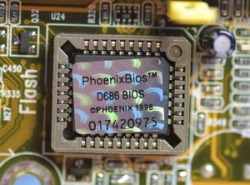
PERMASALAHAN YANG SERING TERJADI PADA BIOS


PictureGejala : Hati-hati dalam Update Bios, ketika meng-Update anda keliru memilih versi Bios, PC jadi tidak jalan bahkan anda tidak dapat masuk ke BIOS.

Solusi : Biasanya Update tidak dapat dibatalkan, hanya jenis Motherboard tertentu yang memiliki backup BIOS pada Chip-nya, Disitu tersimpan jenis asli BIOS yang tidak dapat dihapus, untuk dapat merestore-nya anda tinggal memindahkan Posisi Jumper khusus yang biasanya sudah ada petunjuk di buku manualnya. Kemudian hidupka PC dan tunggu 10 detik, BIOS yang asli telah di Restore, kembalikan Posisi Jumper pada posisi semula, dan PC siap dijalankan kembali. Jika Motherboard tidak memiliki pasilitas tersebut, Chip BIOS harus dikirim ke Produsen, Jenis BIOS dapat anda lihat di buku manualnya. Berhati-hati dalam pemasangannya jangan sampai kaki IC BIOS patah atau terbalik Posisinya.

Gejala : CPU mengeluarkan suara Beep beberapa kali di speakernya dan tidak ada tampilan ke layar monitor, padahal monitor tidak bermasalah.

Solusi : Bunyi Beep menandakan adanya pesan kesalahan tertentu dari BIOS, Bunyi tersebut menunjukan jenis kesalahan apa yang terjadi pada PC, Biasanya kesalahan pada Memory yang tidak terdeteksi, VGA Card, yang tidak terpasang dengan baik, Processor bahkan kabel data Monitor pun bisa jadi penyebabnya. Silahkan anda periksa masalah tersebut.

Berikut Pesan kesalahan BIOS

Bunyi kesalahan BIOS biasanya tidak semua Motherboard menandakan kesalahan yang sama tergantung dari jenis BIOS nya.

[AMI BIOS]

Beep 1x : RAM/Memory tidak terpasang dengan Baik atau Rusak, Beep 6x : Kesalahan Gate A20 – Menunjukan Keyboard yang rusak atau IC Gate A20-nya sendiri, Beep 8x : Grapihic Card / VGA Card tidak terpasang dengan baik atau Rusak, Beep 11x : Checksum Error, periksa Batre Bios, dan ganti dengan yang baru.

[AWARD BIOS]
Beep 1x Panjang : RAM/Memory tidak terpasang dengan Baik atau Rusak, Beep 1x Panjang 2x Pendek : Kerusakan Pada Graphic Card (VGA), Periksa bisa juga Pemasangan pada slotnya tidak pas (kurang masuk), Beep 1x Panjang 3x Pendek : Keyboard rusak atau tidak terpasang. Beep Tidak terputus / bunyi terus menerus : RAM atau Graphic Card tidak terdeteksi.

Batrey CMOS Rusak / Lemah
Gejala : Muncul Pesan CMOS Checksum Vailure / Batrey Low, diakibatkan tegangna yang men-supply IC CMOS/BIOS tidak normal dikarenakan batrey lemah, sehingga settingan BIOS kembali ke Default-nya/setingan standar pabrik, dan konfigurasi Hardware harus di Set ulang.
Solusi : Segera Ganti Batrey nya
Gejala : CPU yang sering Hang?
Solusi : Ada beberapa faktor terjadi hanging diantaranya : Ada BadSector di Harddisk, Ada Virus, Ada masalah di Hardware seperti Memory Kotor/Rusak, MBoard Kotor/Rusak, Cooling Fan perputaran fan nya sudah lemah, Power Supply tidak stabil…..sebaiknya jangan dipaksakan untuk digunakan karena akan berakibat lebih fatal, silahkan hub: kami untuk dapat mengatasi masalah tersebut
Gejala : Komputer sering tampil blue screen apa penyebabnya?
Solusi :Pesan Blue Screen bisa disebabkan system windows ada yang rusak, Bisa dari Memory, Bisa dari hardisk, bisa dari komponen lainnya, tergantung pesan blue screen yang ditampilkan.
Gejala : Komputer jadi lebih lambat dari sebelumnya, padahal awalnya tidak begitu lambat
Solusi : Penyebab komputer anda prosesnya lambat ada beberapa faktor yaitu : Space hardisk terlalu penuh, terlalu banyak program / software yang memakan space harddisk dan memory, ada virus, harddisk badsector.

Picture